目次
Chromeのデベロッパーツールでアニメーションの調整をしていきます。
- デベロッパーツールでの確認
- アニメーションの調整

デベロッパーツールでの確認
・アニメーションをもっと凝りたいときはデベロッパーツールで自作することもできます。
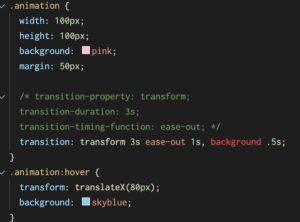
・まずは、transition-timing-function: ease-out; を指定してあげます。
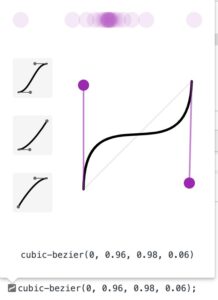
・こちらの動きをデベロッパーツールで確認してみましょう。ease-out の指定を探し、そちらのアイコンをクリックするとエディターで開くことができます。
アニメーションの調整
・このグラフの見方は横軸が時間、そして縦軸が変化量になります。今回だとdurationを3 秒にしているので、開始から終了までが 3 秒、そして右に 80px 移動させているので、その範囲内で80px の移動という意味になります。
・あらかじめ用意されている設定もいくつかあって、左側から選んでみたり、もしくは下の矢印から選ぶこともできます。
・きめ細かくこちらの曲線の形を設定するための値はcubic-bezierという値を使います。
・ツールで直接いじることもできて、ちょっと癖があるのですが、丸を引っ張って、曲線を操作することができます。
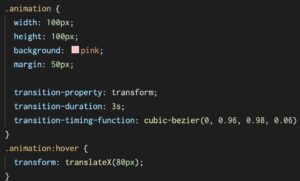
・いいところまで来たら、この cubic-bezier の値をコピーしてCSSのtransition-timing-functionの値として貼り付けてあげます。
-広告-
|
|
![[商品価格に関しましては、リンクが作成された時点と現時点で情報が変更されている場合がございます。]](https://hbb.afl.rakuten.co.jp/hgb/1cec4e52.d6a8cd3f.1cec4e53.2423abd2/?me_id=1294713&item_id=10000792&pc=https%3A%2F%2Fthumbnail.image.rakuten.co.jp%2F%400_mall%2Fanker%2Fcabinet%2F05328369%2F07385165%2Fimgrc0073409778.jpg%3F_ex%3D240x240&s=240x240&t=picttext "[商品価格に関しましては、リンクが作成された時点と現時点で情報が変更されている場合がございます。]")

|
|
![[商品価格に関しましては、リンクが作成された時点と現時点で情報が変更されている場合がございます。]](https://hbb.afl.rakuten.co.jp/hgb/1cec5015.c0e388e7.1cec5016.b5569e92/?me_id=1383253&item_id=10005854&pc=https%3A%2F%2Fthumbnail.image.rakuten.co.jp%2F%400_mall%2Fseiwa-store%2Fcabinet%2Fr_1587101741%2F4920500846149_2.jpg%3F_ex%3D240x240&s=240x240&t=picttext "[商品価格に関しましては、リンクが作成された時点と現時点で情報が変更されている場合がございます。]")